
스팀 파워를 임대(delegation)하는 방법은 여러가지가 있으나 여러 서드파티 앱들이 도중에 서비스를 중단하는 경우가 많다. 그래서 스팀 커넥트(steem connect)를 통해 임대하는 방법을 추천한다. 방법은 간단하다.
1. 링크를 통해 임대 진행하기
위 링크를 통해서 위임[임대]를 진행할 수 있다. 조금 복잡해 보일 수 있지만, delegator = 자신의 아이디를 입력하고 delegatee = 위임을 받을 아이디를 입력하면 된다. 그러니까 내가 zio의 계정에서 forest 계정으로 위임을 한다면 링크는 다음과 같이 된다.
2. 할당할 스팀 파워(vesting shares) 설정하기
이제 위임할 양을 설정해야 한다. 안타깝게도 스팀 파워 대신 vesting_shares 값을 입력해 줘야하는 불편함이 있다. vesting_shares 가 2백만일 경우 대략 1,000 스팀 파워 정도가 된다. 이를 고려해서 임대할 값을 설정한다. 여기서는 1,000 스팀 파워를 임대해보도록 하겠다. 그러면 주소는 다음과 같이 수정된다.
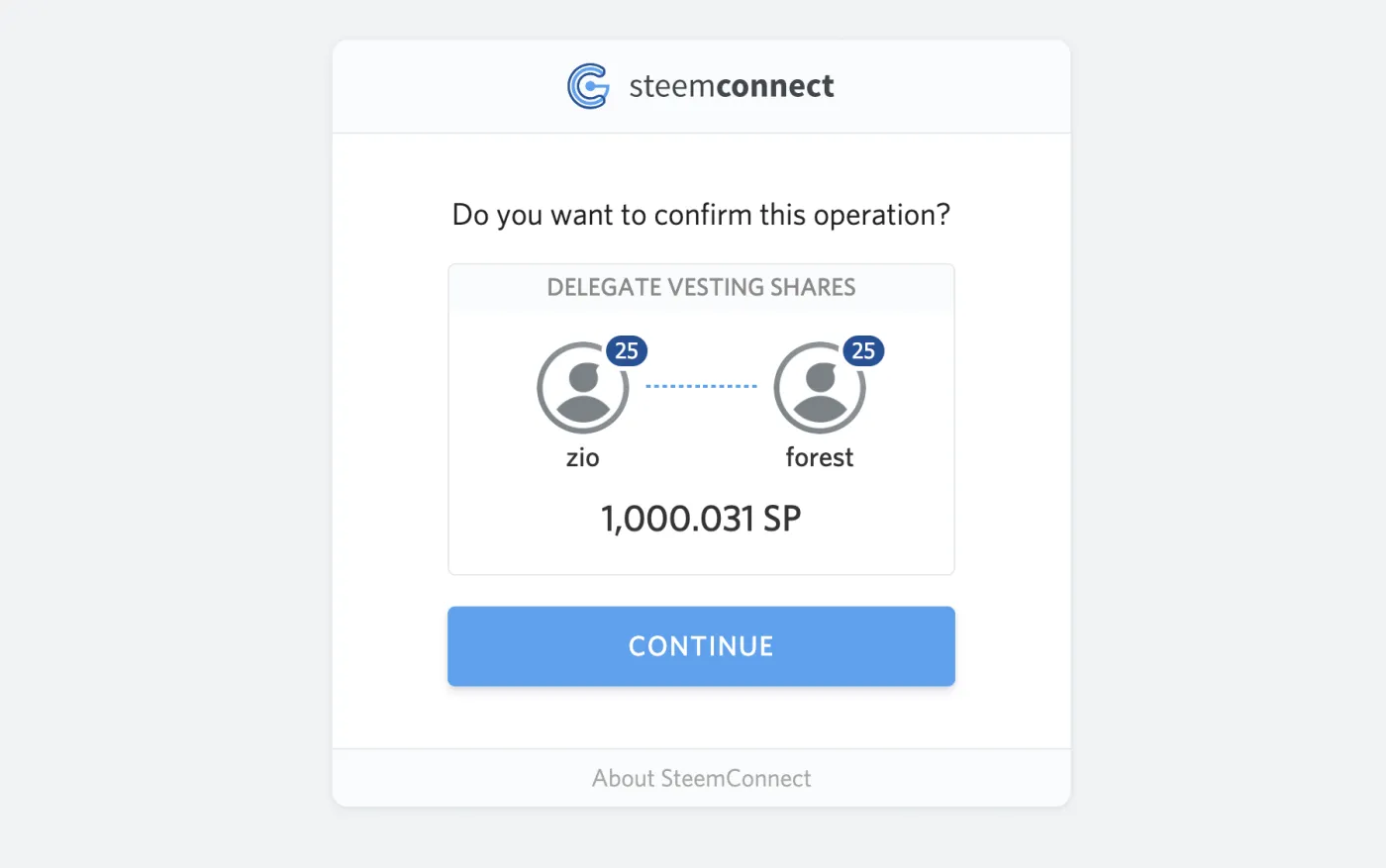
이렇게 입력하고나면 다음과 같이 확인 창이 나올 것이다. 정보가 맞다면 다음 단계로 넘어간다. 이때, 자신이 접속해 있는 URL을 한 번 더 확인할 필요가 있다. 위 링크가 아닌 다른 url이 표시되고 있다면 피싱 웹사이트일 가능성이 있으므로, 절대 다음으로 넘어가서는 안된다.
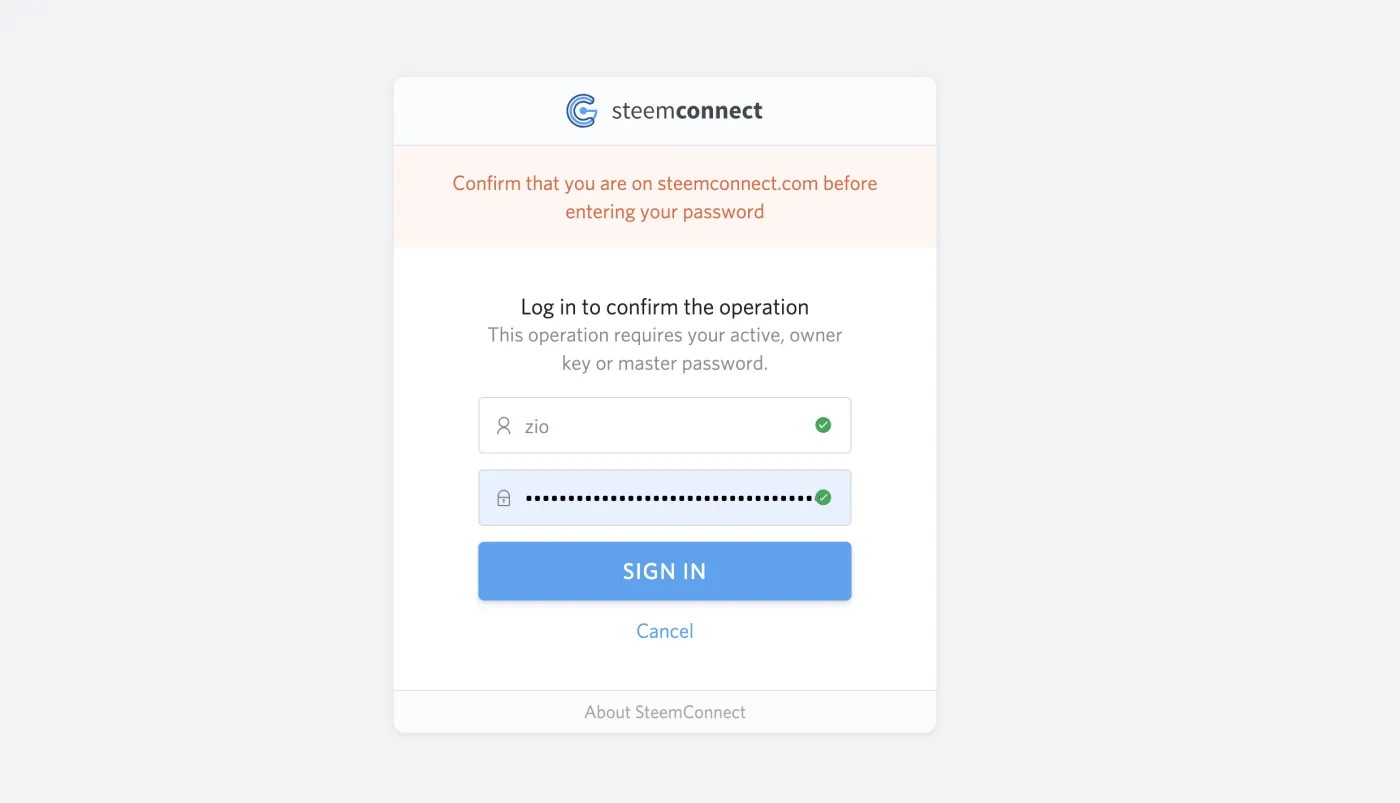
그러면 이렇게 로그인 창이 뜬다. 스팀 파워 위임 기능을 수행하기 위해서는 액티브 키 혹은 오너 키가 필요하다. 오너 키는 사용하지 않는 것이 바람직하므로, 액티브 키를 통해서 로그인 후 위임을 진행하면 된다.
3. 추가 임대시 유의 사항
같은 계정에 추가 임대를 원할 경우에는 기존의 값에 추가되는 값을 입력해야 한다. 예를 들어 1,000 스파를 위임 중이었다가 1,500 스파를 위임할 경우에는 입력 값에 1,500을 입력해야 한다. 만약, 500을 입력하게 되면 오히려 기존에서 500 스팀 파워가 줄어든만큼 임대가 진행된다.
4. 추가 사항
https://app.steemconnect.com/sign/delegateVestingShares?delegator=yourid&delegatee=otherid&vesting_shares=0%1000SP
SteemConnect
app.steemconnect.com
위 링크로 접속하면 Vest 대신 SP 값을 지정할 수 있다. 현재는 1,000 스파로 되어 있으며 여기에 원하는 스파 값(SP)를 입력하면 된다.